Données locales
Vos factures restent sur le poste desktop. Aucun stockage cloud Ifriqa n'est nécessaire pour travailler.

Guide d'utilisation
Cette page explique comment configurer l'application, créer une facture, la signer avec TunTrust, l'envoyer vers TTN et suivre son statut.
Accès rapide
Chaque section possède une ancre stable pour ouvrir directement le bon passage depuis TTN e-Fatoora.
Fonctionnement
Le logiciel aide à travailler proprement sans transformer l'utilisateur en technicien XML ou TTN.
Vos factures restent sur le poste desktop. Aucun stockage cloud Ifriqa n'est nécessaire pour travailler.
Vous pouvez préparer les factures sans internet. L'envoi TTN reprend lorsque la connexion est disponible.
Préparez plusieurs factures puis signez-les dans une seule session pour éviter les demandes PIN répétitives.
Prérequis
Ces éléments sont externes au logiciel. Ils doivent être obtenus auprès des organismes officiels.
Vous devez disposer d'un matricule fiscal valide.
Il sert à signer électroniquement les factures. Le logiciel l'utilise, mais ne le délivre pas.
Elle permet d'accéder au circuit officiel de facturation électronique.
Première configuration
Au premier lancement, l'application demande l'entreprise de travail afin de séparer les dossiers et éviter les mélanges de factures.
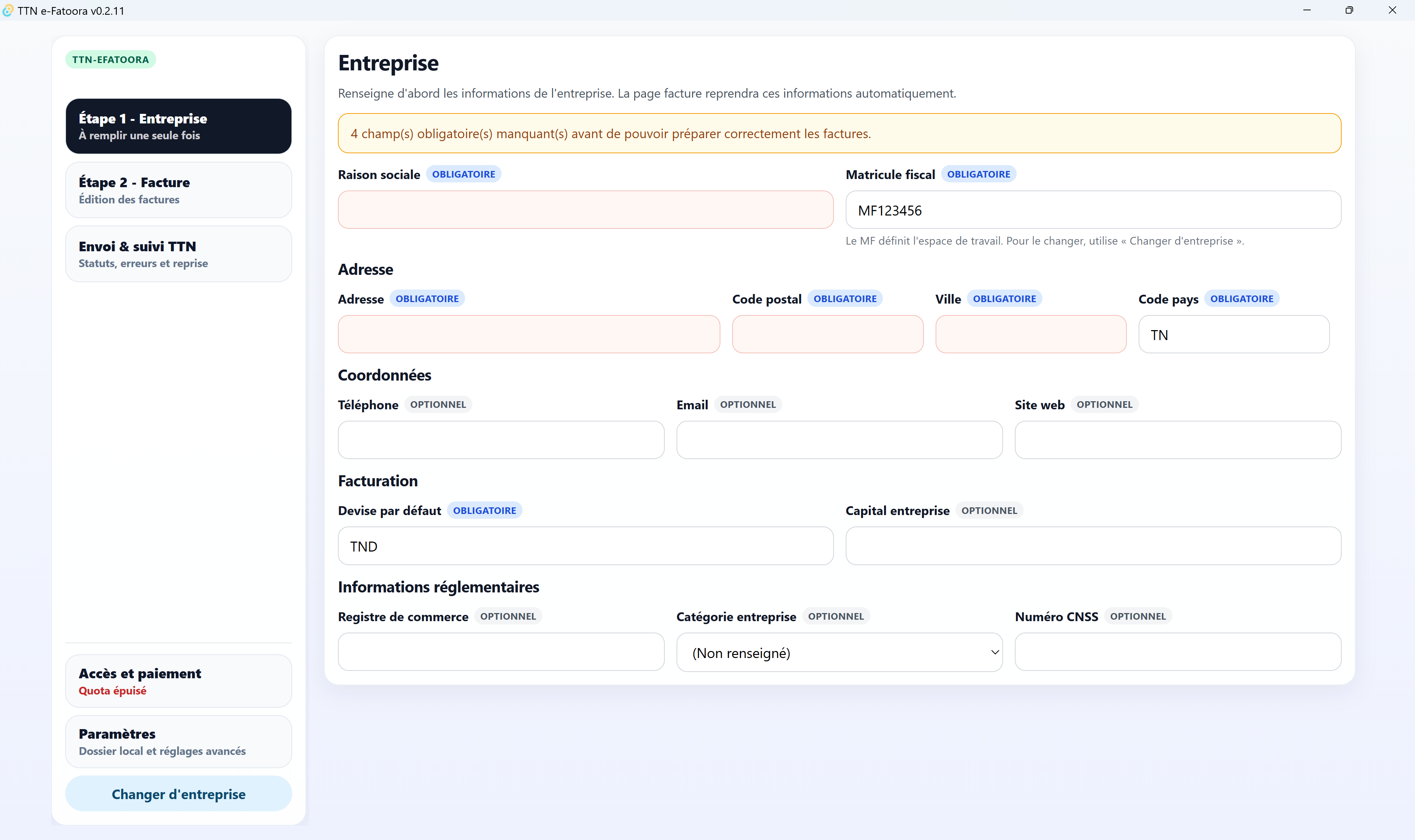
L'application crée ou sélectionne l'entreprise active. Si la récupération RNE est disponible, certaines informations peuvent être préremplies.
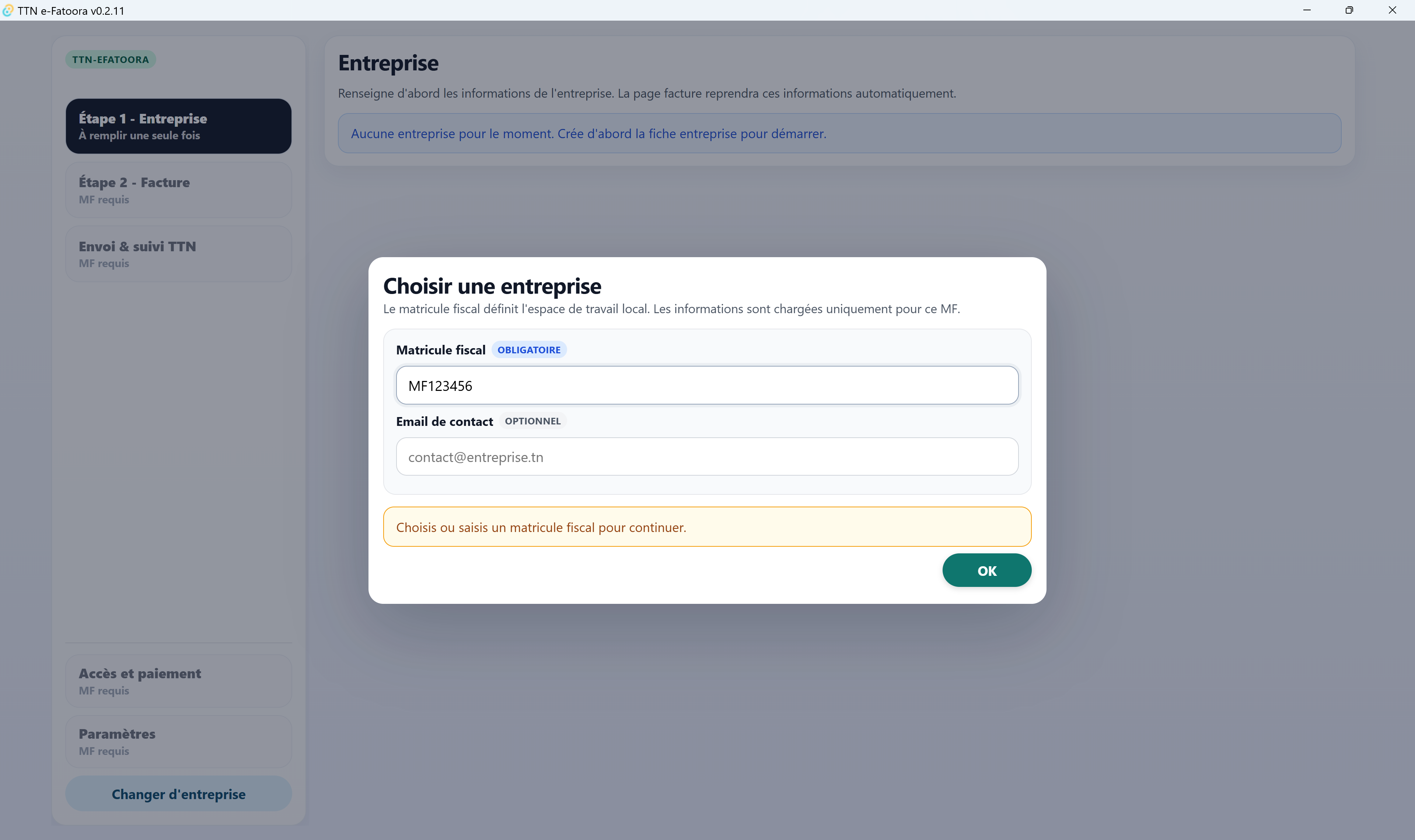
Les informations validées seront reprises dans les factures suivantes.
Créer une facture
Le formulaire est découpé pour faciliter la saisie et la vérification.
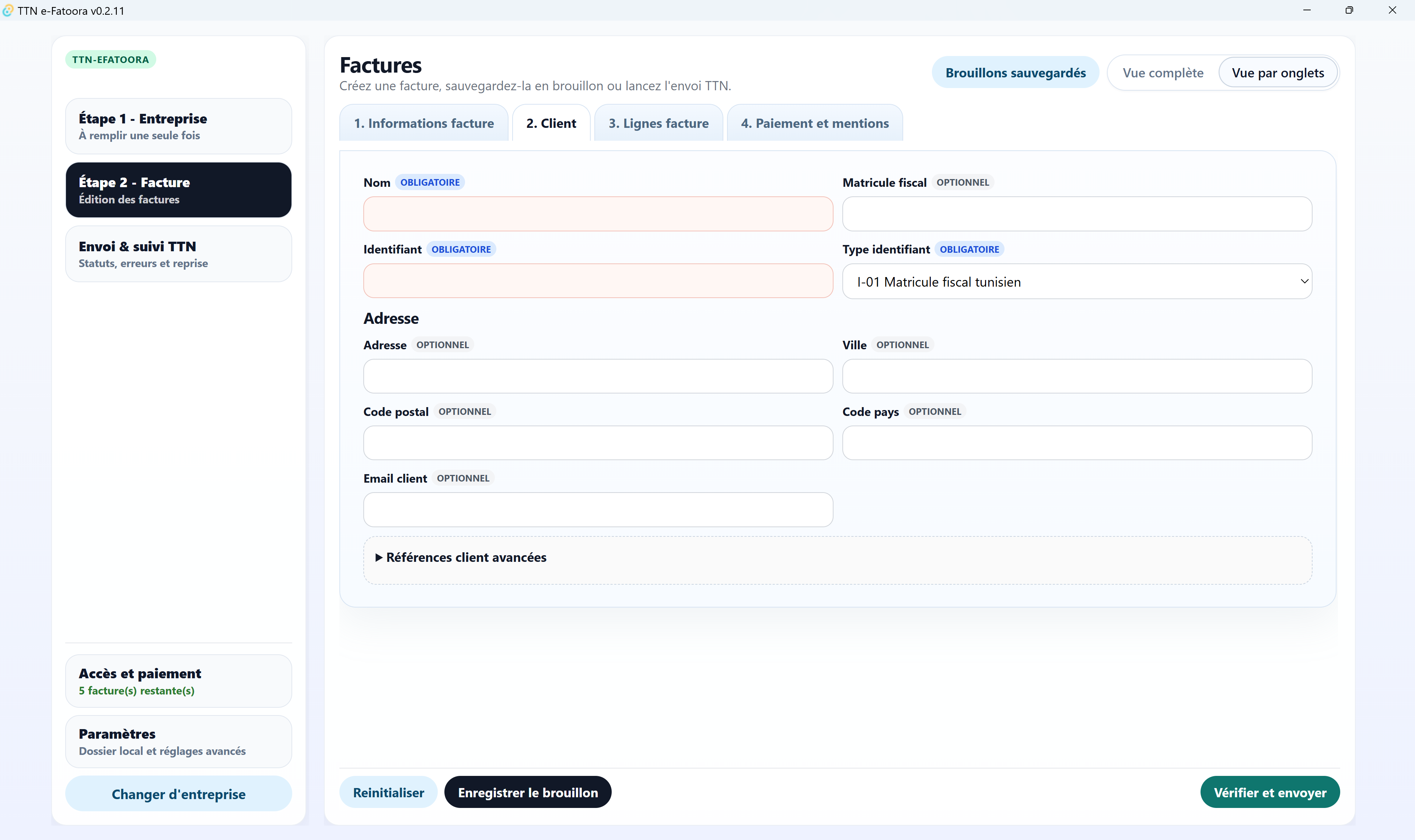
Saisissez les informations client et le matricule fiscal si nécessaire.
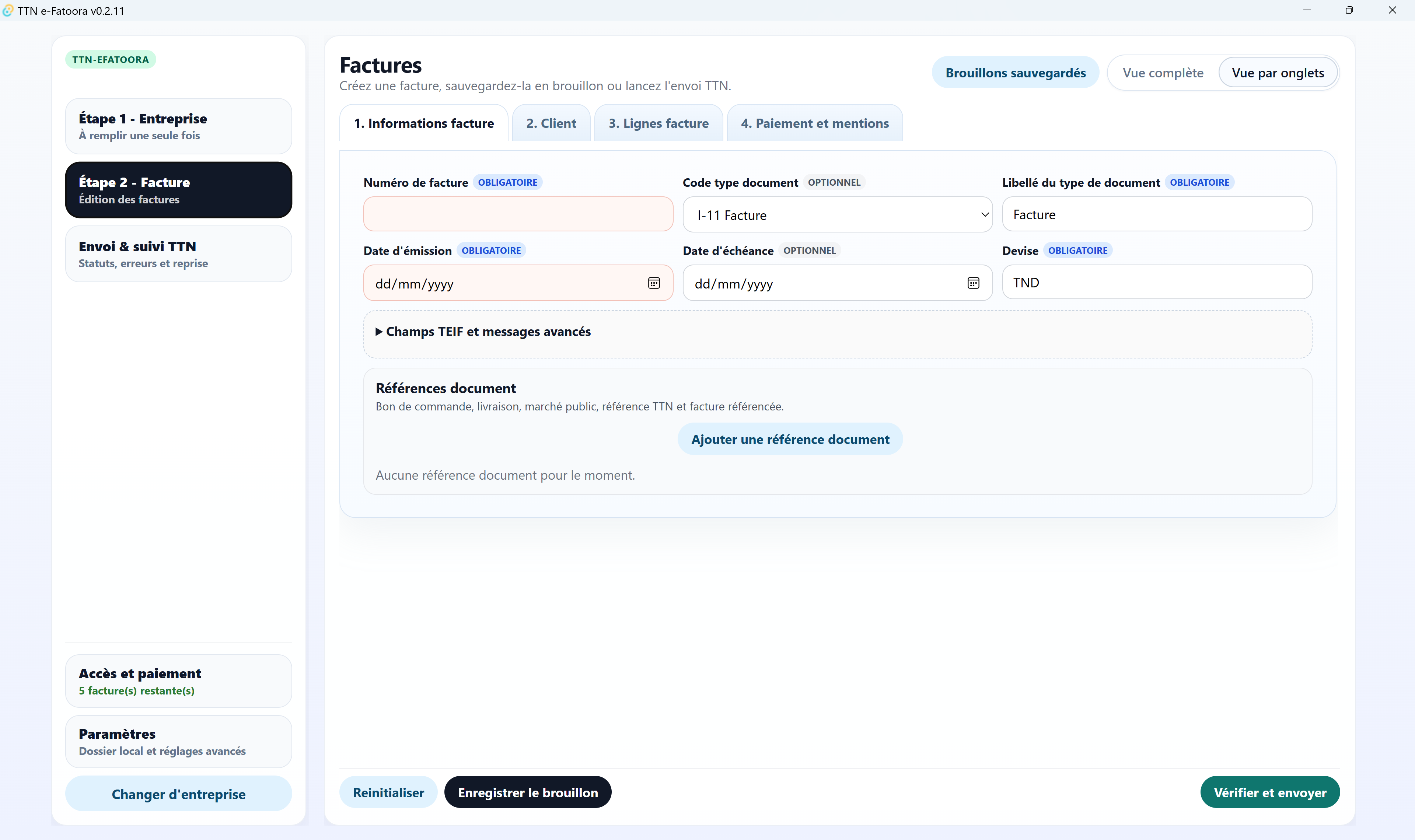
Complétez la date, les références et les informations principales.
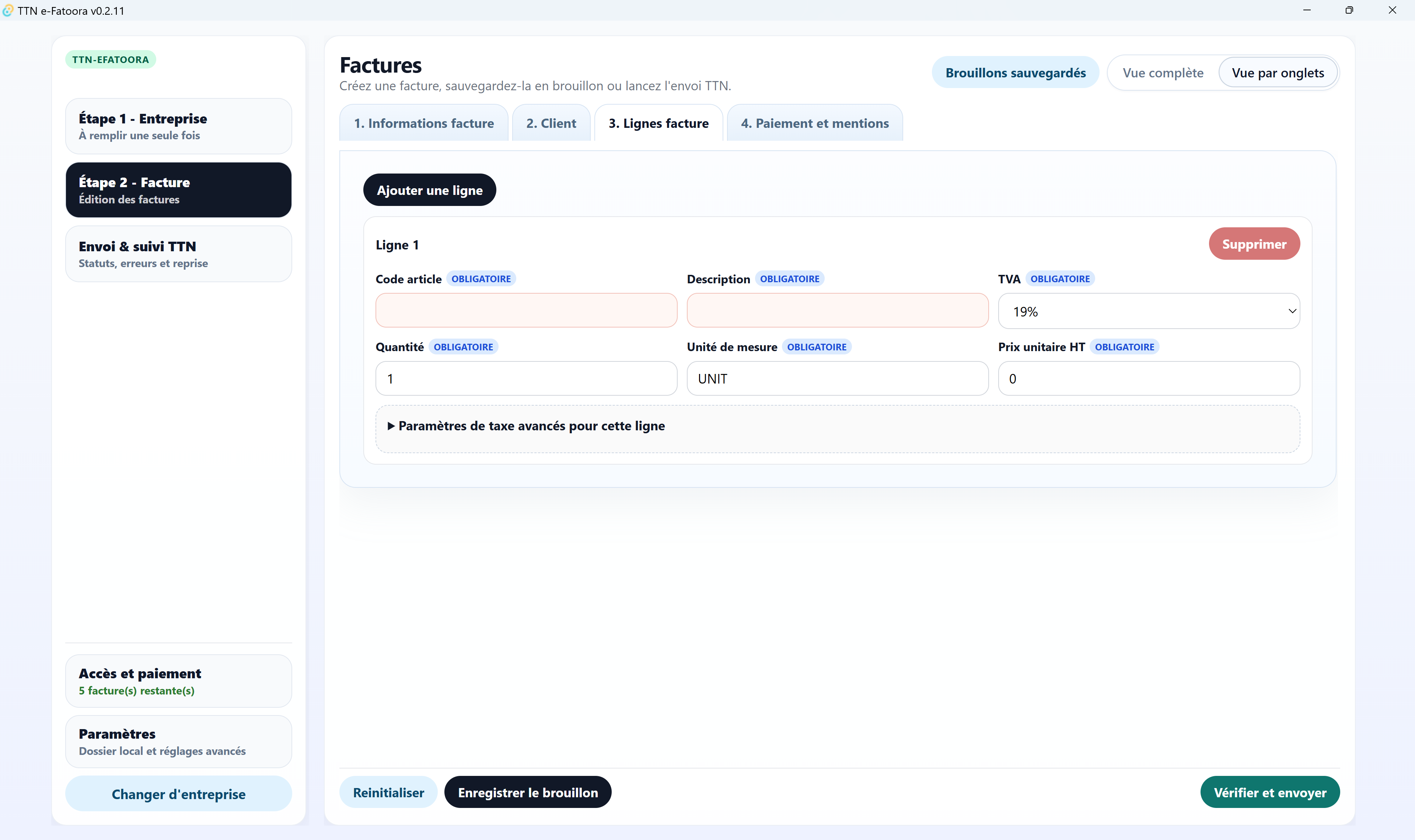
Ajoutez les produits ou services, quantités, prix, remises et taxes.
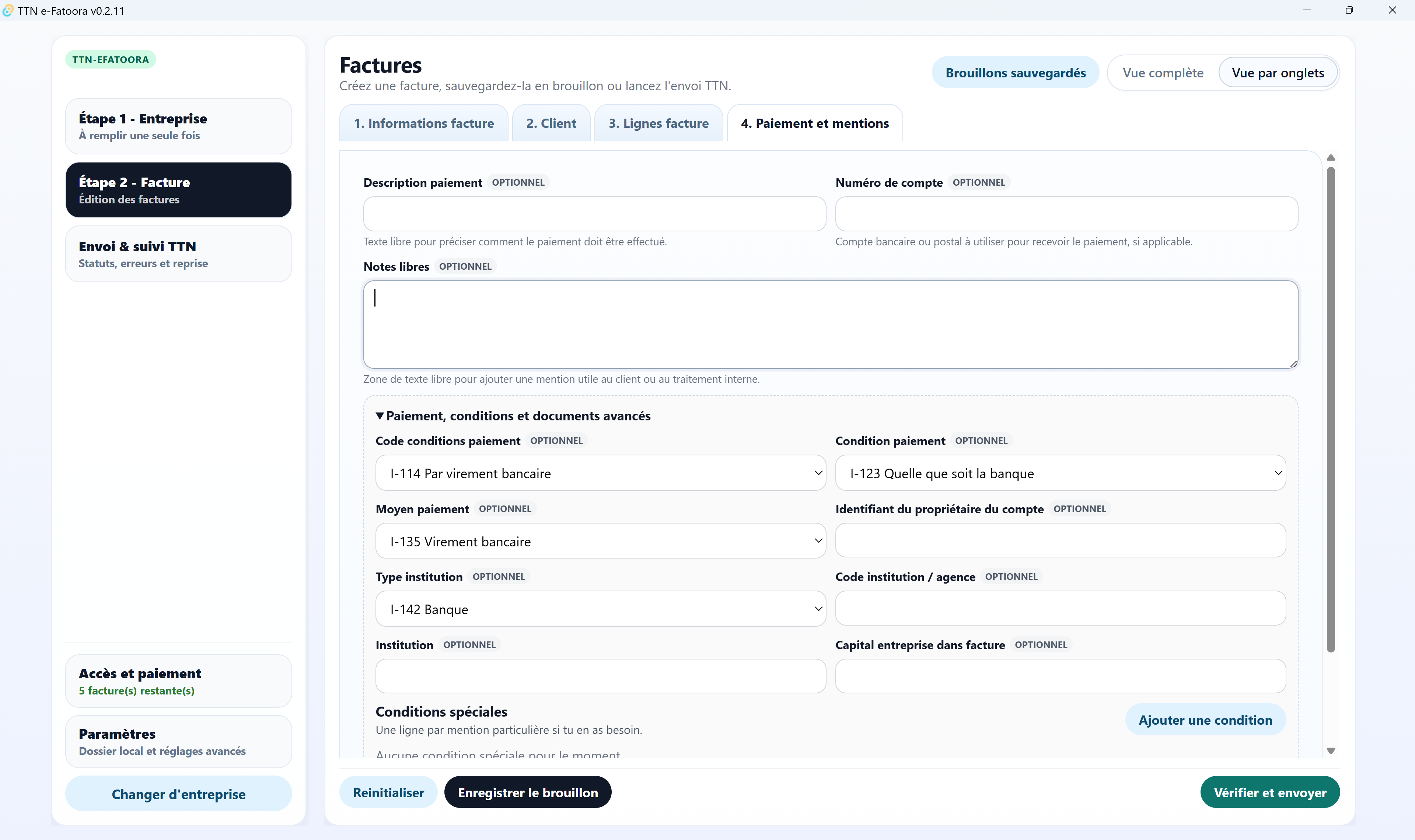
Ajoutez uniquement les informations complémentaires utiles au dossier.
Vérification
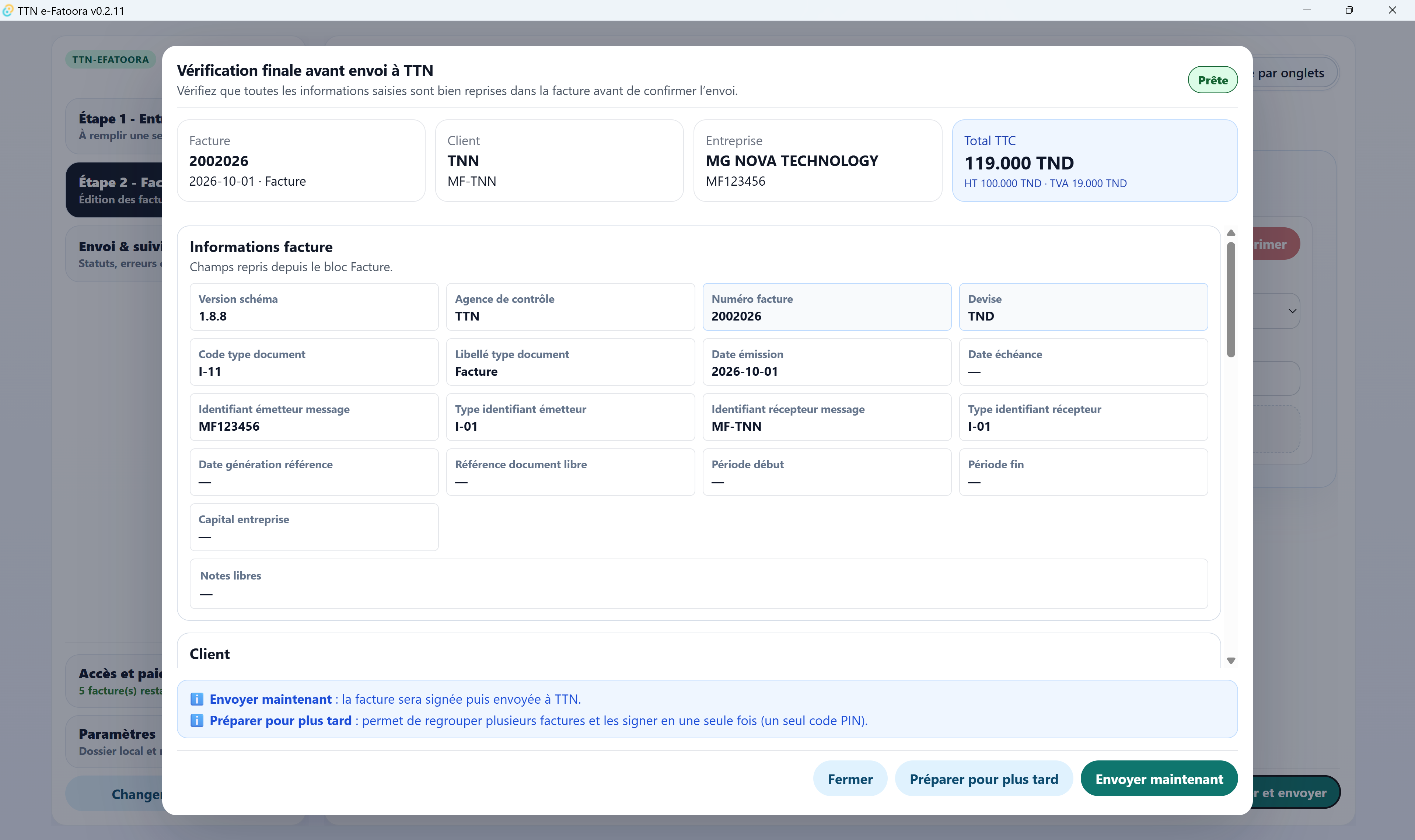
La revue avant soumission sert à éviter les erreurs simples avant la signature et l'envoi.
Signature
Le logiciel prépare la facture, utilise le certificat disponible sur le poste, puis déclenche la signature.
Préparez une ou plusieurs factures.
Branchez la clé ou vérifiez l'accès au certificat.
Saisissez le PIN lorsque le système le demande.
Préparez plusieurs factures puis signez-les dans une même session. Cela évite de ressaisir le PIN pour chaque facture.
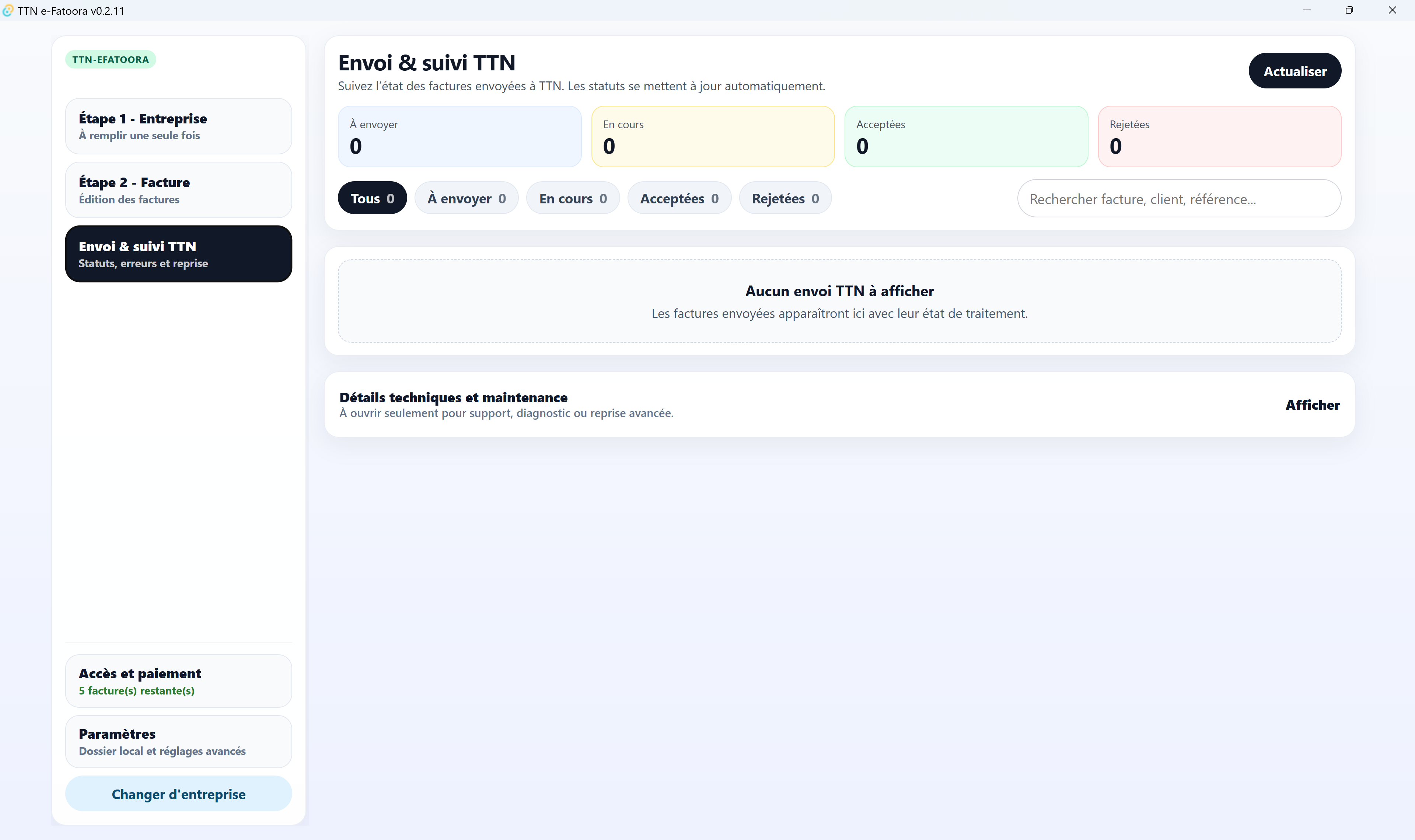
Envoi & suivi TTN
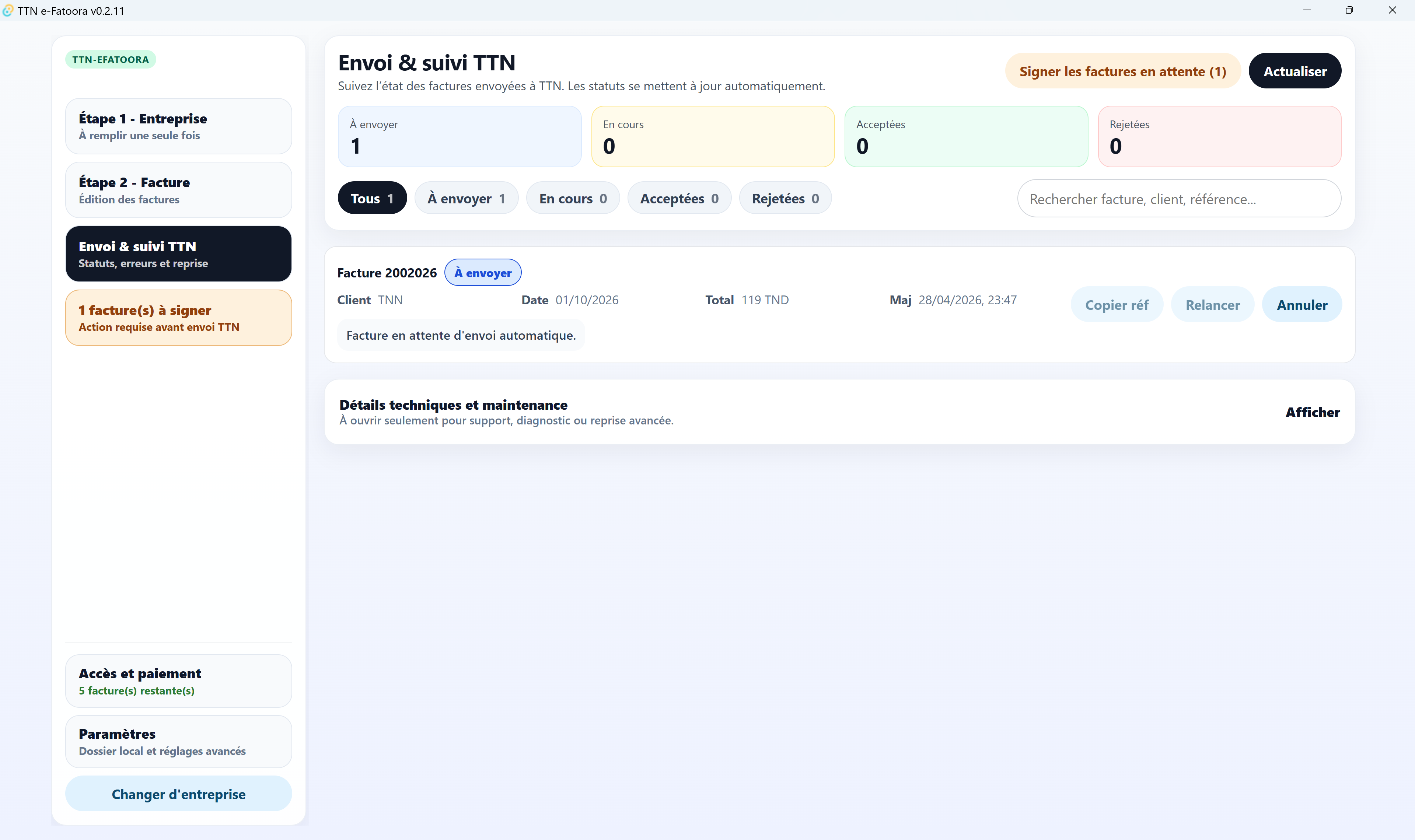
Une fois la facture signée, l'application suit son état d'envoi et de traitement.
Vous pouvez préparer les factures sans connexion. Elles restent en attente et l'envoi reprend lorsque les conditions nécessaires sont disponibles.
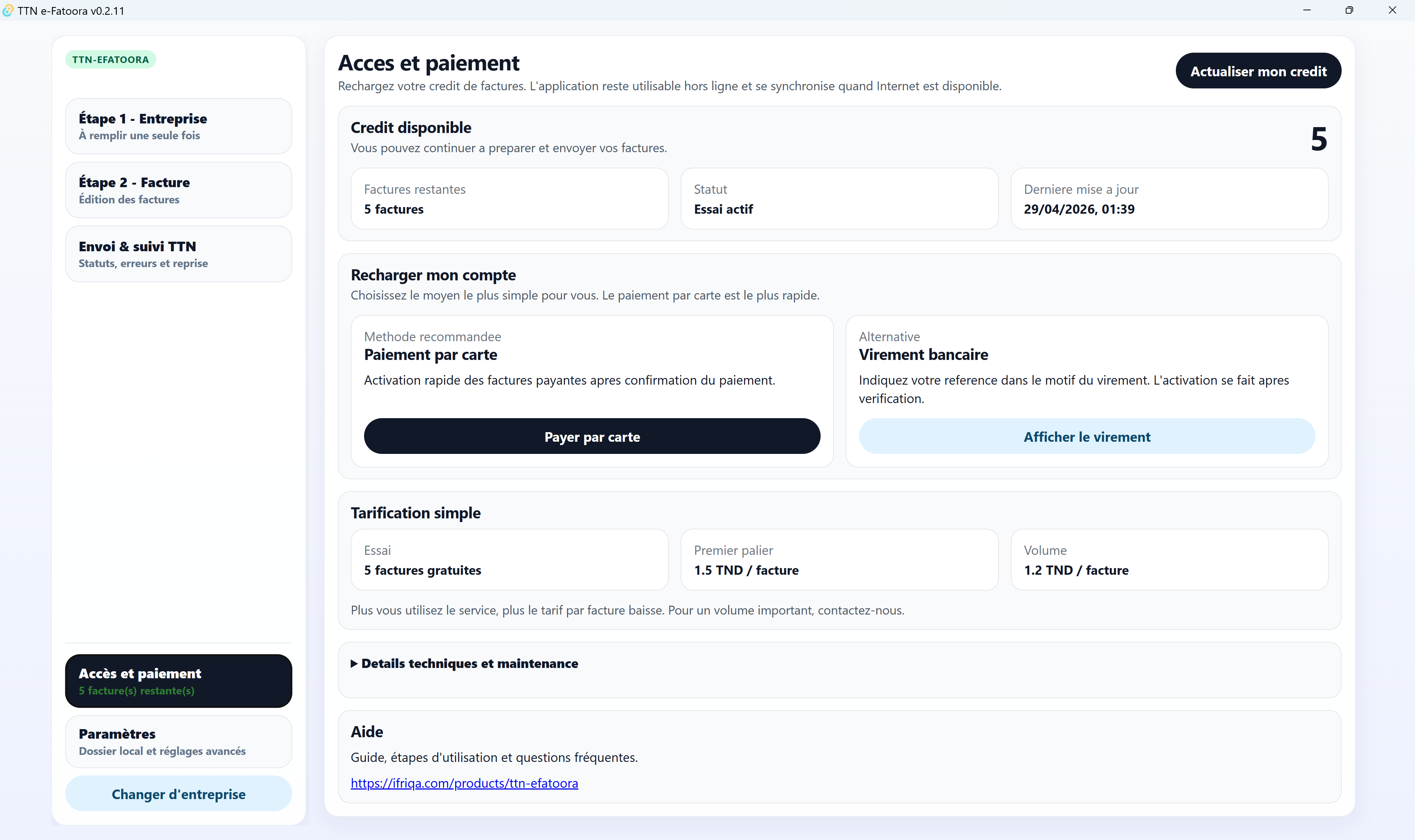
Quota
Le quota sert à suivre l'utilisation du logiciel et les factures traitées.
Dépannage
Commencez par ces vérifications simples avant de contacter le support.
Vérifiez la clé, le certificat installé et redémarrez l'application.
Vérifiez le clavier, la langue de saisie et évitez les tentatives répétées inutiles.
Vérifiez la connexion, les accès TTN et relancez depuis l'écran de suivi.
Relisez le message de rejet, les données fiscales, le client et les montants.
FAQ
Réponses courtes pour clarifier le rôle exact du logiciel.
Non. Le logiciel facilite la préparation, la signature et le suivi depuis votre poste. L'adhésion et les accès officiels restent gérés par TTN / El Fatoora.
Non. Le certificat doit être obtenu auprès de TunTrust ou via les canaux officiels indiqués par TunTrust.
Non. Les factures sont stockées localement sur votre ordinateur. Les données sont transmises uniquement lorsque vous envoyez une facture vers TTN.
Oui pour préparer les factures. Les actions qui nécessitent TTN ou la licence reprennent lorsque la connexion est disponible.
Cela permet de signer plusieurs factures dans une seule session et d'éviter de saisir le PIN à répétition.
Accès bêta
Demandez un accès anticipé ou soyez informé de la disponibilité de TTN e-Fatoora.
Demander un accès bêta